Docker Desktop installasjon
Hva er Docker?
Docker er et verktøy som brukes til å automatisere distribusjon av applikasjoner i lette containere slik at applikasjoner kan fungere effektivt i forskjellige miljøer isolert.
Docker Desktop er et ett-klikks-installasjonsprogram for Mac-, Linux- eller Windows-miljøet ditt som lar deg bygge og dele containeriserte applikasjoner og mikrotjenester.
Lær mer om Docker Desktop og om installasjon av den her: Docker Desktop
Windows Subsystem for Linux (WSL)
Docker Desktop trenger et Linux-miljø og Windows har WSL2 for slike formål.
Sjekk om du har installert WSL2 ved å skrive wsl --status inn i et terminalvindu.
Dersom du får noe slikt som dette er WSL2 installert:
PS C:\Users\ditt_brukernavn> wsl --status
Default Version: 2

WSL automatic updates are on.

The WSL 2 kernel file is not found. To update or restore the kernel please run 'wsl --update'.
Men meldingen sier "The WSL 2 kernel file is not found" så du må kjøre wsl --update for
å oppdatere eller gjenopprette Linux kernel.
Om du ikke har WSL installert eller det ikke er versjon 2, kan du få hjelp på disse sidene: Install Linux on Windows with WSL
Konfigurasjon av WSL minnebruk
Problem som kan oppstå:
Docker on WSL-2 might allocate all available memory,
and it eventually causes memory starvation for OS and other applications.
En løsning beskrives her: WSL2 Tips: Limit CPU/Memory When using Docker (midt på)
Løsningen er å opprette en fil med navn .wslconfig i mappen c:\Users\ditt_brukernavn\
Eksempel .wslconfig:
[wsl2]
memory=3GB    # Limits VM memory in WSL 2 up to 3GB
processors=4  # Makes the WSL 2 VM use two virtual prossessors
Installere Docker Desktop
Installere Docker Desktop via Sikt sin Firmaportal
eller installere selv fra docker.com
Sjekk at Docker er installert ved å skrive inn docker -v
PS C:\Users\ditt_brukernavn> docker -v
Docker version 24.0.2, build cb74dfc
Sjekk at Docker Desktop er installert ved å starte Docker Desktop fra Start-menyen.
Windows må startes på nytt etter installasjonen. Husk å godkjenne lisens for å kunne bruke Docker Desktop.
Løse "Docker Desktop - Access denied"
Docker Desktop - Access denied
You are not allowed to use Docker
You must be in the "docker-users" group
Dersom du får meldingen over, kan du følge denne oppskriften:
- Be om administratortilgang og åpne et terminalvindu som administrator
- Kjør følgende kommando i terminalvinduet
net localgroup "docker-users" SIKT\ditt_brukenavn /add - Start Windows på nytt
- Sjekk om din bruker nå er medlem i gruppen docker-users ved å kjøre kommandoen:
net localgroup "docker-users" - Brukernavnet skulle komme til syne under Medlemmer:
Aliasnavn     docker-users
Kommentar     Users of Docker Desktop

Medlemmer

-------------------------------------------------------------------------------
NT-MYNDIGHET\SYSTEM
SIKT\ditt_brukenavn
Kommandoen er fullført.
- Sjekk om du nå kan starte Docker Desktop
Løse "Docker Desktop is unable to detect a Hyperviser"
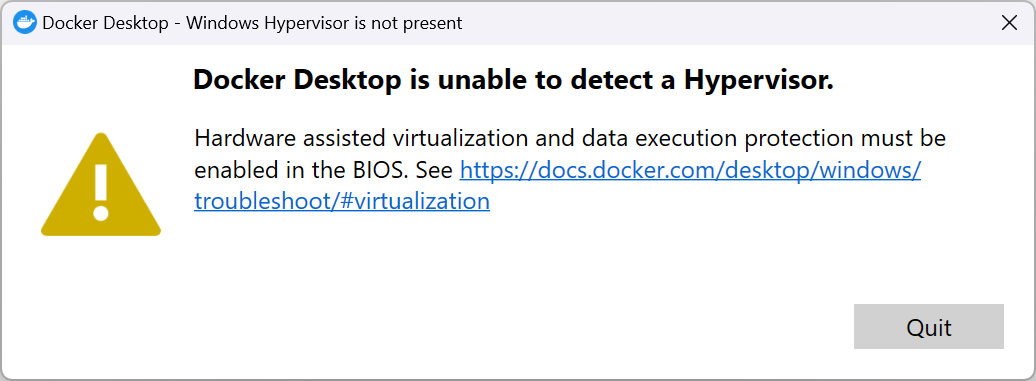
Dersom du får denne feilmeldingen, kan du fikse dette ved å endre innstillinger i BIOS.
Endre BIOS innstillinger for Lenovo PC
Oppskrift for å aktivere "Virtualization Technology" på AMD Thinkpad V Technology:
How to enable Virtualization Technology on Lenovo PC computers
Løse"Docker Desktop requires av newer WSL kernel version"
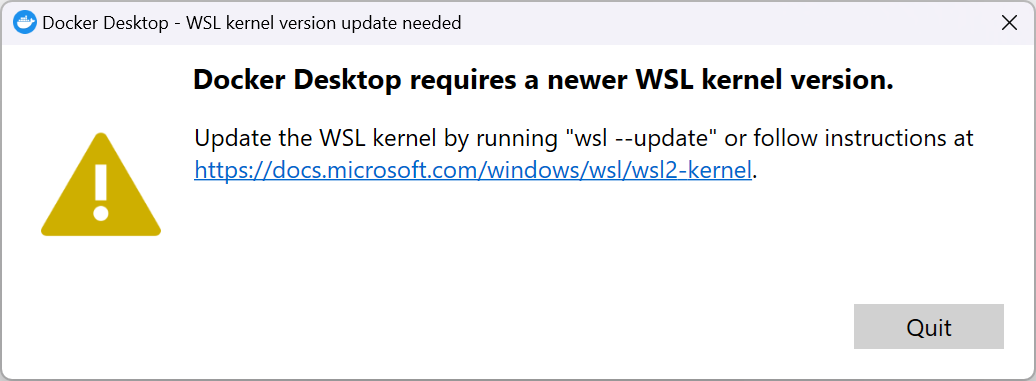
- Først må du be om rettigheter som administrator.
- I et terminalvindu kjører du kommandoen
wsl --update - Det kan hende du da blir bedt om å laste ned en installasjonsfil, kjør da installasjonen og wsl blir oppdatert.
Start Docker Desktop fra Start-menyen. Nå skulle Docker Desktop kunne starte opp.
Dersom du fortsatt ikke klarer å få startet opp Docker Desktop, kan du henvende deg til Tech Lead i ditt team. Det er fint om du dokumenterer problemet du har støtt på og også en eventuell løsning du har funnet. Du kan hjelpe andre som kan støte på dette problemet, ved å skrive løsningen din inn i dette dokumentet og lage en merge request på det.
Test Docker Desktop med et Hello World image
Starte container og image fra terminalvindu
Man kan starte en docker container og et image fra et terminalvindu ved å kjøre:
docker run -d -p 8087:80 docker/getting-started
Dersom du får noe som ligner på dette, fungerer oppsettet.
$ docker run -d -p 8087:80 docker/getting-started
1f072a56b51e64009e836f83b2dca8c835aa6d475e1e89d88264604dbfc2e019
Du kan nå åpne følgende tutorial: localhost:8087/tutorial/
Tutorialen sier 80:80, mens vi bruker f.eks. 8087:80 for å unngå problemer.
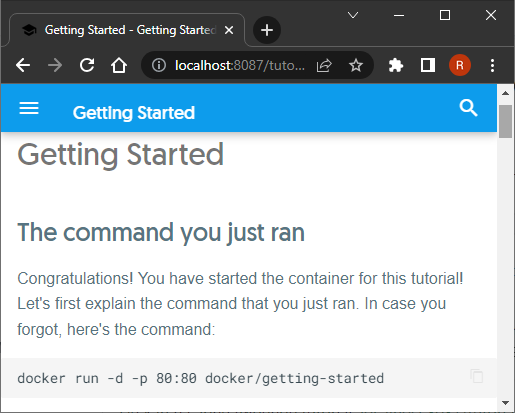
Her kan du lese mer om:
Starte og stoppe container og image fra Docker Desktop Dashboard
Man kan også starte en docker container og et image fra Docker Desktop Dashboard.
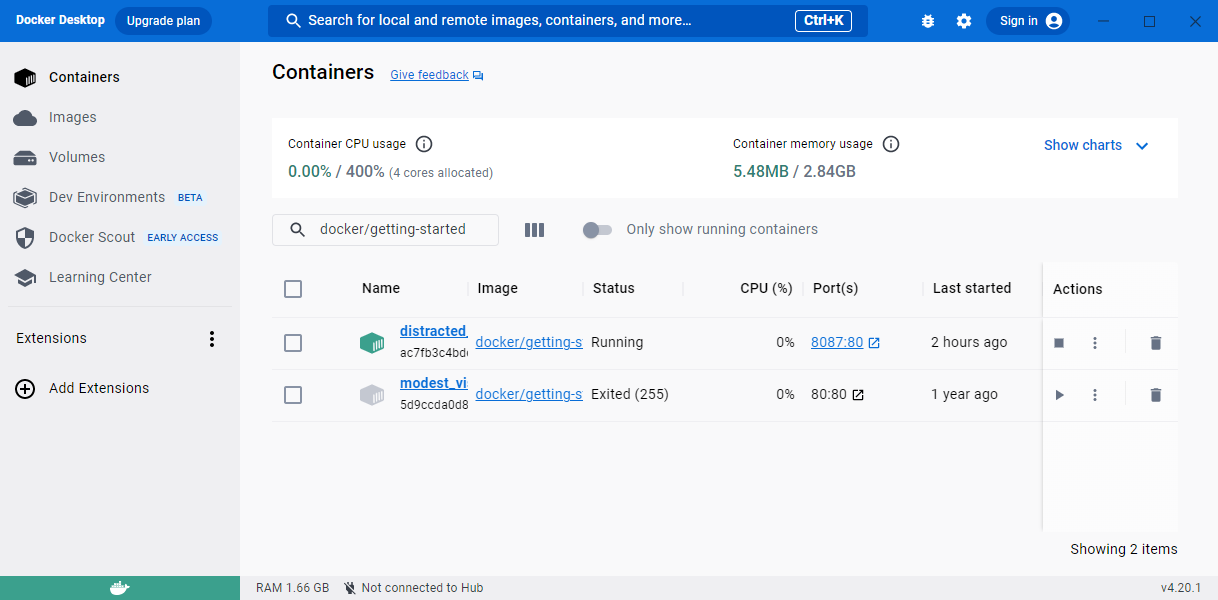
I Docker Desktop Dashboard vinduet under menyvalget Containers kan man se hvilke containere man har.
I bildet under vises to containere som har imaget docker/getting-started .
Containeren på port 8087:80 er den som kjører.
Finn imaget docker/getting-started og klikk på "Stop" under Actions.
For å starte imaget igjen, klikker man på "Start".